
电报(Telegram)网页版凭借无需安装客户端、云端实时同步消息、跨设备使用便捷的特点,成为办公族、临时使用他人设备用户的首选,只需通过浏览器就能实现电报的核心通讯功能。本文将详细讲解电报网页版的完整登录步骤,同时解答登录过程中的常见问题,教你快速、安全地登录电报网页版,全程操作简单,新手也能一键上手。
登录电报网页版的前提条件
在开始登录操作前,需满足两个基础条件,这是顺利登录的关键,也是很多新手容易踩坑的点:
已拥有电报账号:电报网页版不支持新用户注册,仅提供账号登录服务,若你还未注册,需先在手机端安装电报 APP 完成账号注册。
认准官方正版域名:为避免进入钓鱼网站导致账号信息泄露,需在浏览器地址栏输入web.telegram.org,这是电报网页版的唯一官方地址,无其他二级域名或镜像站点。
基础网络环境:确保当前设备的网络能正常访问电报官方服务器,满足基础的网络连接要求。
电报网页版的两种登录方法
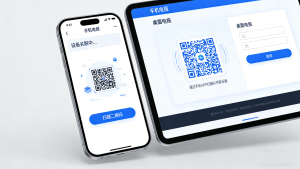
电报网页版提供二维码扫码登录和手机号验证登录两种方式,其中二维码登录操作最快、最便捷,是官方推荐的方式;手机号登录适合手机摄像头故障、无法扫码的场景,两种方式均可实现账号的安全登录,且登录后消息、联系人、群组都会实时云端同步。
方法一:二维码扫码登录(推荐)
扫码登录无需手动输入任何信息,全程仅需 30 秒,步骤如下:
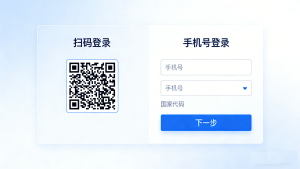
打开电脑 / 平板浏览器,输入官方地址web.telegram.org,进入电报网页版的登录界面,页面中央会显示一个实时更新的二维码。
打开手机端的电报 APP,确保手机与登录设备处于同一网络环境(非必需,但能提升扫码成功率)。
在手机电报 APP 中,点击【设置】-【设备】-【关联桌面设备】,此时手机会调出摄像头扫码界面。
将手机摄像头对准浏览器中的二维码,保持画面清晰,无需点击,系统会自动识别扫描。
扫码成功后,手机端会弹出 “是否允许登录” 的确认提示,点击【允许】,浏览器页面会自动刷新,瞬间加载出你的电报聊天列表、联系人及群组,完成登录。
方法二:手机号码验证登录
若你的手机摄像头无法使用、二维码模糊过期,可选择手机号验证登录,注意验证码并非通过短信发送,而是直接发送至手机端电报 APP 的内部消息中,步骤如下:
在电报网页版登录界面,点击二维码下方的【使用手机号码登录】,切换至手机号登录页面。
点击国家 / 地区代码下拉框,选择对应的代码,中国用户选择 **+86**,随后输入你的电报注册手机号,确保号码与注册时一致,无空格、符号。
点击【下一步】,电报系统会立即将 4-6 位的数字验证码发送至你手机端的电报 APP 中,打开手机电报 APP,在顶部的系统消息中即可查看验证码。
将验证码准确输入到网页版的输入框中,点击【登录】,无需额外验证,即可直接进入电报网页版的主界面。

电报网页版的中文设置方法
登录成功后,默认界面可能为英文,对于中文用户来说操作不便,可通过以下步骤将界面切换为简体中文,设置后所有菜单、按钮、提示语都会实时变为中文:
进入电报网页版主界面,点击左下角的【Settings】(设置)按钮,弹出设置菜单。
在菜单中找到【Language】(语言)选项,点击后会出现语言列表,向下滚动找到【简体中文】。
点击【简体中文】,系统会弹出确认提示,点击【保存】,网页版界面会立即刷新,完成中文设置,无需重启浏览器。
电报网页版登录常见问题及解决办法
在登录过程中,部分用户会遇到扫码失败、收不到验证码、页面闪退等问题,以下是针对高频问题的具体解决办法,覆盖 90% 的登录故障:
问题 1:二维码扫码失败 / 二维码过期
扫码失败多为操作或环境问题,解决办法:① 刷新浏览器页面,生成新的二维码,电报二维码有短期有效期,过期后需重新生成;② 关闭浏览器的广告拦截、隐私防护类插件,部分插件会屏蔽二维码的识别信号;③ 保持手机与电脑屏幕的距离在 10-20cm,避免画面模糊,同时确保二维码无遮挡。
问题 2:收不到手机号验证的验证码
首先明确:电报的登录验证码不会通过手机短信发送,若在短信中查找必然无法找到,正确解决步骤:① 打开手机端电报 APP,查看顶部的系统通知消息,验证码会直接发送至该位置;② 若仍未看到,点击网页版的【重新发送验证码】,间隔 1-2 分钟再查看;③ 检查手机端电报 APP 是否为最新版本,旧版本可能存在消息接收延迟的问题。
问题 3:登录后页面闪退 / 聊天列表无法加载
此类问题多为浏览器缓存或兼容性问题,解决办法:① 清除浏览器的缓存和 Cookie,关闭浏览器后重新打开,再次输入官方地址登录;② 更换主流浏览器,推荐使用 Chrome、Edge、Firefox,避免使用小众浏览器,部分小众浏览器对电报网页版的兼容性较差;③ 关闭浏览器的多标签页,减少内存占用,提升页面加载速度。
问题 4:提示 “账号未授权”
出现该提示说明账号存在安全风险,或此前在其他设备上的登录未退出,解决办法:① 打开手机端电报 APP,进入【设置】-【设备】,查看已登录的设备列表,删除陌生或异常设备;② 重新进行网页版的登录操作,若仍提示未授权,可在手机端电报 APP 中开启【两步验证】,验证后再登录。
电报网页版安全登录小贴士
电报以隐私保护和加密通讯为核心,但网页版的登录安全仍需用户自身注意,尤其是在公共设备上使用时,避免账号信息泄露:
公共设备不保存登录状态:在网吧、公司电脑、图书馆等公共设备上登录后,使用完毕需点击网页版左下角的【设置】-【退出登录】,切勿直接关闭浏览器标签页,否则会保持登录状态,后续使用该设备的人可直接进入你的账号。
开启两步验证:在手机端电报 APP 中,进入【设置】-【隐私与安全】-【两步验证】,设置验证密码,开启后,无论通过哪种方式登录电报网页版,都需要额外输入该密码,大幅提升账号安全性。
定期检查已登录设备:每隔一段时间,在手机端电报 APP 的【设备】列表中查看已关联的设备,若发现陌生设备名称、登录地点,立即点击【注销】,避免账号被他人非法登录。
拒绝使用第三方插件:不要在浏览器中安装任何声称能 “加速电报网页版”“优化电报功能” 的第三方插件,此类插件可能会窃取你的账号数据,电报网页版的官方版本已具备完整功能,无需额外插件。
总结
登录电报网页版的核心就是认准官方地址 + 选择适合的登录方式,二维码扫码登录高效便捷,手机号登录适合特殊场景,两种方式的操作都无需复杂的专业知识,只需按照步骤执行即可。同时,牢记 “网页版不支持注册”“验证码在 APP 内查看” 两个关键点,就能避开绝大多数登录误区。
使用电报网页版时,始终将账号安全放在首位,远离钓鱼网站、公共设备及时退出、开启两步验证,既能享受网页版的便捷性,又能保障账号和消息的安全。登录成功后,你可以在网页版中实现聊天、发送文件、加入群组、查看频道等核心功能,所有操作都会实时同步到手机端,真正实现跨设备的无缝衔接。