
Telegram旧版本降级教程2026 | 解决新版兼容性问题
Telegram每次更新都会新增功能,但新版可能出现卡顿、闪退、功能不适配旧设备等问题。例如老旧安卓手机升级后无法运行,新版的聊天文件夹功能不符合个人使用习惯等。2026年本文提供安全的Telegram旧版本降级方法,覆盖安卓、iOS、桌面端,解决新版兼容性问题,同时保证聊天记录不丢失。

一、降级前必做:备份聊天记录
降级会清除本地聊天记录,务必先备份数据。Telegram支持云端备份和本地备份两种方式:
1.1 云端备份(推荐)
Telegram默认将聊天记录同步至云端,登录账号后可恢复。降级前确认以下设置:
- 进入「设置 → 隐私与安全 → 云存储」;
- 设置「云存储期限」为「永久」;
- 确认「自动同步」功能已开启。
1.2 本地备份(重要聊天)
对于重要的聊天记录,建议本地备份:
- 进入目标聊天,点击右上角「三点」菜单;
- 选择「导出聊天记录」;
- 选择导出格式(PDF/HTML/JSON),勾选需要导出的内容(文字/图片/文件);
- 保存到手机或电脑。
详细备份步骤可参考 Telegram共享移动聊天记录 中的导出方法。
二、各设备旧版本降级步骤
2.1 安卓端降级教程(最常用)
- 卸载新版Telegram:长按桌面图标,选择「卸载」,或在设置中卸载;
- 下载旧版本APK:访问安全的第三方应用商店(如APKMirror),搜索「Telegram」,选择需要的旧版本(如8.8版)下载,避免下载修改版;
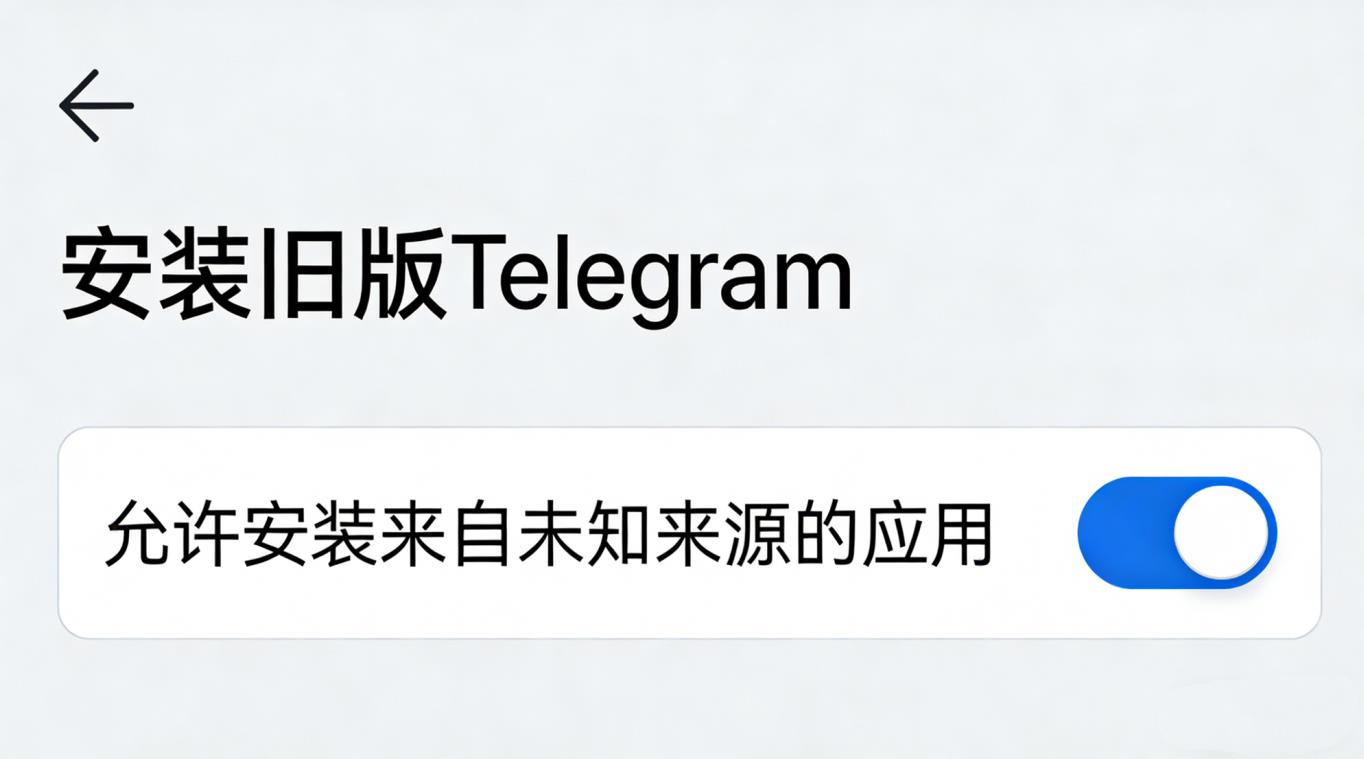
- 允许安装未知来源应用:进入手机「设置 → 安全 → 未知来源」,开启权限;
- 安装旧版本:找到下载的APK文件,点击安装,全程不要点击「更新」;
- 登录恢复数据:安装完成后登录账号,云端聊天记录会自动同步。
2.2 iOS端降级教程(需越狱或特殊工具)
iOS系统限制严格,未越狱设备无法直接降级,需借助第三方工具(如AltStore):
- 电脑端安装AltStore工具;
- 下载Telegram旧版本IPA文件(从可靠渠道获取);
- 将iPhone连接电脑,通过AltStore安装IPA文件;
- 安装完成后,在「设置 → 通用 → VPN与设备管理」中信任证书;
- 登录账号恢复聊天记录。
注意:iOS降级后的应用可能7天后证书失效,需重新安装。
2.3 桌面端(Windows/Mac)降级教程
- 卸载新版Telegram:Windows在控制面板卸载,Mac在应用文件夹拖入废纸篓;
- 下载旧版本安装包:访问Telegram官方历史版本页面,或第三方软件库下载对应旧版本;
- 安装旧版本:双击安装包,按提示完成安装,不要勾选「自动更新」;
- 登录账号:使用手机号+验证码+双重验证密码登录,恢复云端聊天记录。
三、降级后常见问题及解决
3.1 安装时提示「解析包错误」
原因:下载的APK文件损坏或与设备系统版本不兼容;解决方案:重新下载对应设备型号的旧版本APK。
3.2 登录后聊天记录不全
原因:云端备份期限设置过短;解决方案:进入「云存储」设置,延长备份期限,等待数据同步完成。
3.3 频繁弹出更新提示
解决方案:
- 关闭应用自动更新:安卓在应用商店设置,iOS在App Store设置;
- 修改hosts文件(高级操作):阻止Telegram检查更新的服务器地址。

四、旧版本使用注意事项
4.1 安全风险提示
旧版本可能存在未修复的安全漏洞,建议仅在必要时使用,且不要用于传输敏感信息。使用期间避免点击陌生链接,开启双重验证。
4.2 功能限制说明
旧版本不支持新版新增功能,如聊天文件夹自动归类、共享文件夹等,需根据需求选择版本。
4.3 下载渠道推荐
优先选择以下安全渠道下载旧版本:
- 安卓:APKMirror(官方认可的APK下载平台);
- 桌面端:Telegram官方历史版本归档;
- 避免:不知名的第三方网站(可能捆绑恶意软件)。
更多旧版本下载技巧可参考 如何下载Telegram的旧版本?完整指南及常见问题解答。
总结:Telegram旧版本降级可解决新版兼容性问题,核心步骤是备份数据、下载安全的旧版本安装包、关闭自动更新。不同设备的降级方法略有差异,安卓端操作最简单,iOS端限制较多。降级后需注意安全风险,避免使用旧版本处理敏感信息,必要时可随时升级回新版。