
Telegram双重验证设置与备用码备份指南2026 | 账号防盗必看
Telegram账号若仅靠手机号验证,一旦手机号丢失或被他人获取,账号就可能被盗。2026年Telegram升级了双重验证功能,新增备用码加密备份、异地登录风险提醒等功能,进一步提升账号安全性。本文将详细讲解双重验证的开启步骤、备用码备份方法、异常登录处理及常见问题,帮你彻底筑牢账号防盗防线。
一、双重验证功能核心作用
1.1 什么是Telegram双重验证
双重验证(又称两步验证)是在手机号验证码的基础上,增加一层密码验证。登录新设备时,需同时输入「手机号验证码」和「双重验证密码」,即使手机号泄露,他人也无法登录你的账号。
1.2 功能升级亮点(2026版)
- 备用码支持加密导出,可存储在云端或本地;
- 新增异地登录风险提醒,异常登录时即时推送通知;
- 支持设置信任设备,信任设备登录无需重复验证。
二、双重验证开启详细步骤
2.1 手机端(iOS/Android)设置流程
- 打开Telegram,点击右上角「设置」图标;
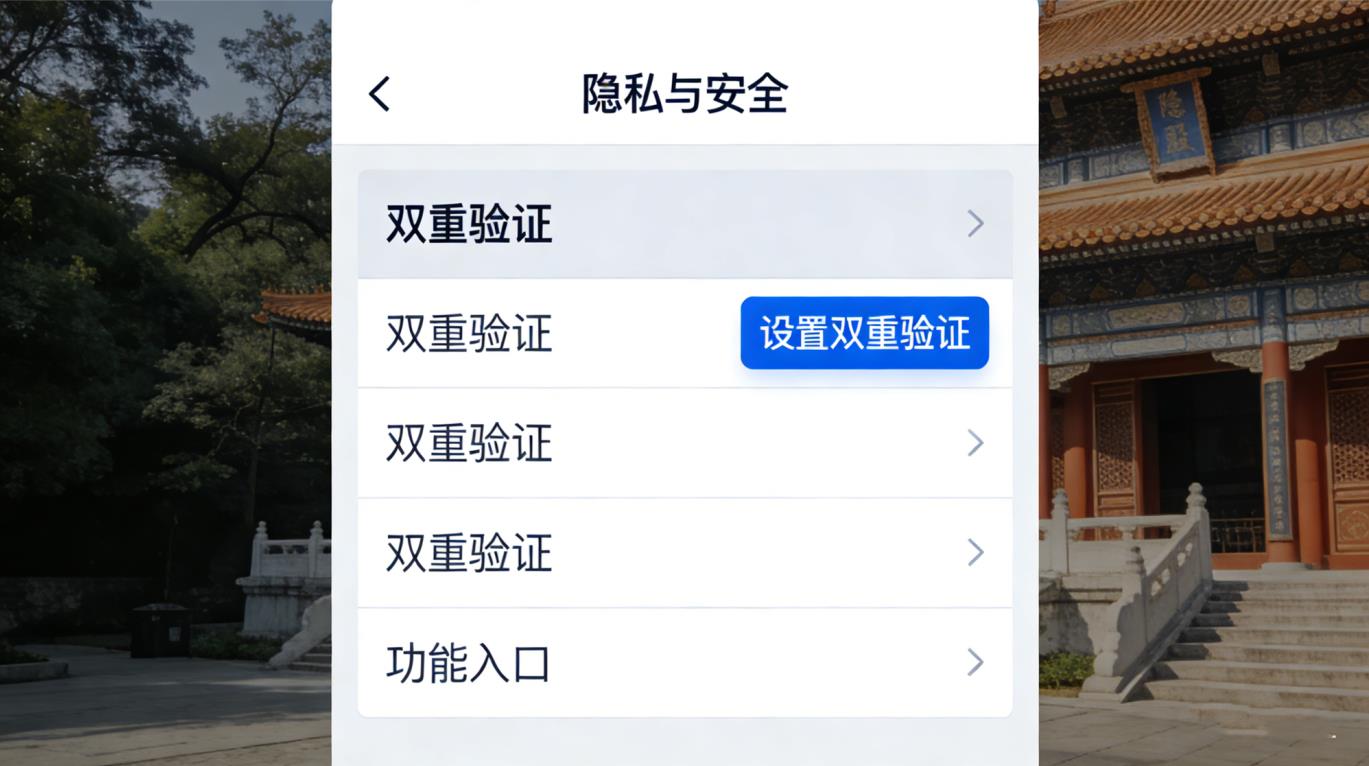
- 进入「隐私与安全」页面,找到并点击「双重验证」选项;
- 点击「设置密码」,输入8位以上复杂密码(建议包含大小写字母、数字、特殊符号);
- 再次输入密码确认,避免记错;
- 绑定备用邮箱(关键!用于密码找回),输入邮箱并完成验证;
- 系统生成备用恢复码(一串5组4位数字),务必备份(备份方法见下文);
- 点击「完成」,双重验证功能正式开启。

2.2 桌面端设置补充
桌面端无法单独开启双重验证,需在手机端设置完成后,桌面端登录时输入双重验证密码即可同步开启。登录后可在「设置 → 隐私与安全 → 双重验证」中查看或修改设置。
三、备用恢复码备份方法(重中之重)
备用恢复码是密码忘记后的唯一找回途径,一旦丢失且未绑定邮箱,账号将无法恢复。推荐以下3种备份方式:
3.1 离线备份(最安全)
- 将备用码手写在纸质笔记本上,存放在安全的地方(如保险柜);
- 避免截图保存到手机(手机丢失会泄露),避免存储在云端笔记(可能被黑客攻击)。
3.2 加密备份
- 使用加密软件(如VeraCrypt)创建加密文件夹;
- 将备用码文本文件放入加密文件夹,设置加密密码;
- 存储在电脑或U盘,与手机分开存放。
3.3 多人备份(适合团队账号)
若为团队共用账号,可将备用码拆分后由多名管理员分别保存,避免单人保管带来的丢失风险。
四、账号安全进阶设置
4.1 开启登录通知
进入「隐私与安全 → 登录通知」,选择「所有设备」,每次登录新设备时,Telegram会向你发送通知,及时发现异常登录。
4.2 设置信任设备
登录常用设备(如手机、电脑)后,勾选「信任此设备」,后续登录无需重复输入双重验证密码,兼顾安全与便捷。
4.3 定期更换密码
建议每3个月更换一次双重验证密码,避免密码长期使用导致泄露。更换路径:「双重验证 → 更改密码」。

五、常见问题及解决办法
5.1 忘记双重验证密码怎么办?
解决方案:
- 登录时点击「忘记密码」;
- 系统会向绑定的备用邮箱发送重置链接;
- 点击链接重置密码即可;
- 若未绑定邮箱,只能使用备用恢复码重置,详细步骤参考 筑牢账号安全防线,如何用密码登录Telegram?。
5.2 备用码丢失且未绑定邮箱?
无解!这是Telegram的安全机制,目的是防止他人恶意找回账号。因此,备份备用码和绑定邮箱是开启双重验证的必要步骤。
5.3 异地登录提醒但非本人操作?
立即处理:
- 点击通知中的「终止所有会话」,强制下线所有设备;
- 更改双重验证密码和Telegram账号密码;
- 检查手机是否丢失,若丢失及时挂失手机号。
六、对比:双重验证 vs 普通验证
| 验证方式 | 安全性 | 便捷性 | 适用人群 |
|---|---|---|---|
| 普通验证(仅手机号) | 低(手机号泄露即被盗) | 高(仅需验证码) | 个人普通账号 |
| 双重验证(手机号+密码) | 高(双重防护) | 中(需多输一次密码) | 工作账号、付费频道管理员 |
总结:Telegram双重验证是账号防盗的核心功能,2026年的升级让备份和使用更安全便捷。开启双重验证的关键是设置复杂密码、绑定备用邮箱、备份备用码,三者缺一不可。通过进阶的登录通知和信任设备设置,可在安全与便捷之间找到完美平衡,彻底守护你的Telegram账号。