
Telegram聊天文件夹分类管理教程2026
随着使用时间增加,Telegram中的私人聊天、工作群组、兴趣频道会堆积成百上千个,翻找特定内容耗时费力。2026年Telegram优化了聊天文件夹功能,支持自定义归类规则、智能筛选和个性化显示,帮你一键整理海量聊天记录。本文将详细讲解聊天文件夹的创建、规则设置、优化技巧及常见问题,让你的Telegram界面整洁有序。
一、聊天文件夹功能启用前提
1.1 软件版本要求
聊天文件夹的高级规则设置(如自动归类)仅支持Telegram 9.0及以上版本,旧版本需先更新:
- 手机端:iOS在App Store、Android在Google Play检查更新;
- 桌面端:参考 【Telegram桌面版下载教程】如何在官网找到并安装Telegram桌面版? 完成最新版安装。
1.2 账号权限说明
聊天文件夹为账号级功能,设置后同步至所有登录设备,无需在手机和电脑端重复配置。无论是普通用户还是频道管理员,均可免费使用该功能,无会员限制。
二、自定义聊天文件夹创建步骤
2.1 手机端(iOS/Android通用)创建流程
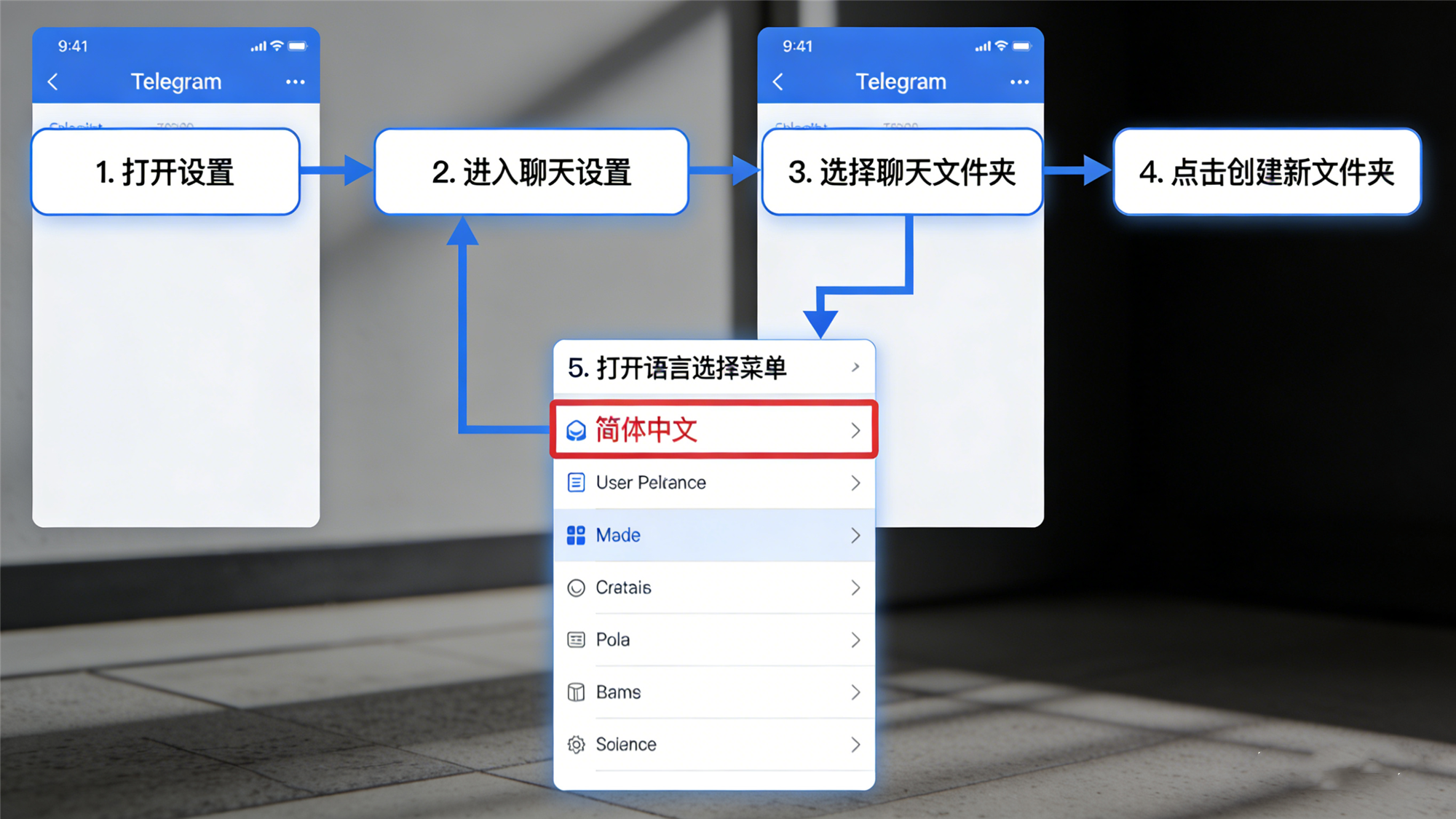
- 打开Telegram,点击右上角「设置」图标(齿轮状);
- 在设置页面中,找到并点击「聊天文件夹」选项;
- 点击页面底部「创建新文件夹」,进入配置界面;
- 设置文件夹名称(如「工作群组」「外贸客户」「兴趣频道」);
- 点击「添加聊天」,从列表中勾选需要归类的私人聊天、群组或频道;
- (可选)点击「文件夹图标」,选择自定义图标和颜色,方便快速识别;
- 点击「保存」,新文件夹会显示在聊天列表顶部,点击即可查看归类内容。
2.2 桌面端(Windows/Mac)创建流程
- 启动Telegram桌面版,点击左下角「三横线」菜单;
- 选择「设置」→「聊天文件夹」→「创建文件夹」;
- 按提示设置名称、添加聊天、选择图标,点击「确认」即可完成;
- 桌面端专属功能:拖拽聊天至文件夹名称上,可快速添加归类。
三、高级玩法:设置自动归类规则
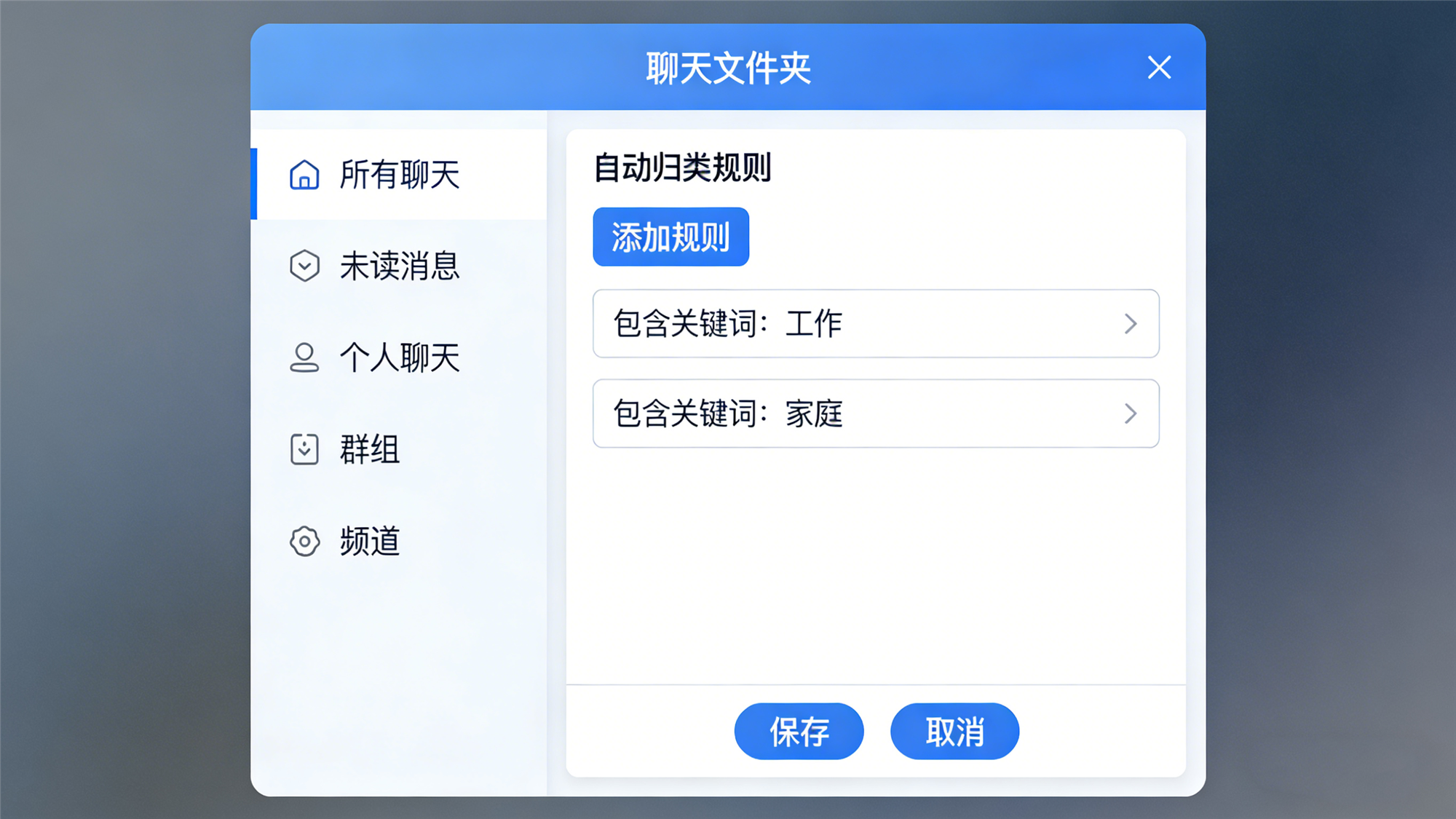
手动添加聊天适合少量归类,若需管理上千个聊天,可启用自动归类规则,让系统按条件智能筛选。
3.1 常用自动归类规则设置
规则1:按聊天类型归类
- 进入已创建的文件夹详情页,点击「添加规则」;
- 选择「聊天类型」,勾选「私人聊天」「群组」「频道」中的一种或多种;
- 保存后,所有符合类型的新聊天会自动加入该文件夹。
规则2:按关键词归类
- 在「添加规则」中选择「名称包含关键词」;
- 输入关键词(如「外贸」「技术」「学习」);
- 示例:设置关键词「外贸」后,所有名称含「外贸」的群组/频道会自动归类到「外贸客户」文件夹。
规则3:按未读消息归类
创建「未读消息」文件夹,设置规则为「未读消息数>0」,可快速查看所有待回复内容,避免遗漏重要信息。

四、聊天文件夹优化使用技巧
4.1 调整文件夹排序优先级
聊天文件夹按创建顺序排列,可长按文件夹名称,拖拽调整位置。建议将高频使用的文件夹(如工作、客户)放在顶部,提升访问效率。
4.2 自定义文件夹通知规则
默认情况下,文件夹内的聊天通知与全局设置一致,可单独调整:
- 进入文件夹详情页,点击「通知设置」;
- 选择「静音」「仅提示」「显示预览」等模式;
- 示例:将「兴趣频道」文件夹设置为静音,避免非工作时间的消息打扰。
4.3 隐藏文件夹内的聊天
若不想让某些聊天出现在主列表,可启用「仅在文件夹中显示」功能:
- 勾选该选项后,聊天仅在对应文件夹中显示,主列表不再重复展示;
- 适合管理大量低优先级频道,让主界面更简洁。
五、常见问题及解决办法
5.1 新聊天无法自动归类?
解决方案:
- 检查规则设置是否准确,避免关键词拼写错误;
- 确认新聊天的类型/名称符合规则条件;
- 重启Telegram,刷新规则同步状态。
5.2 文件夹同步后部分设备不显示?
解决方案:
- 将所有设备的Telegram更新至最新版;
- 在不显示的设备上,退出账号重新登录,触发数据同步;
- 避免使用第三方客户端,此类客户端可能不支持文件夹功能。
5.3 如何删除不需要的文件夹?
进入「聊天文件夹」设置页,长按目标文件夹,选择「删除文件夹」,删除后内部聊天会返回主列表,不会被删除。
六、延伸功能:结合共享文件夹提升协作效率
Telegram支持共享聊天文件夹,管理员可创建工作文件夹并分享给团队成员,实现统一的聊天归类标准。详细功能可参考 Telegram中文版推出可共享聊天文件夹、自定义壁纸等,提升团队协作效率。
总结:Telegram聊天文件夹是管理海量聊天的核心工具,通过手动创建+自动规则,可实现聊天记录的智能归类。合理利用文件夹的排序、通知和隐藏功能,能大幅提升使用效率。无论是个人用户还是团队管理员,都能通过该功能让Telegram界面告别杂乱,高效办公。