
如何在 iPhone 或 iPad 上设置和使用画中画?
画中画是在工作或做作业时观看自己喜欢的节目和动作的完美方式。最好的部分是,iPhone或iPad使您可以轻松地将画中画与您喜爱的视频应用程序一起使用。以下是您需要了解的内容。
如何在 iPhone 或 iPad 上启用画中画功能?
要开始在 iPhone 或 iPad 上使用telegram画中画,您需要确保已启用此功能。默认情况下,画中画应该可以开始使用,但如果要自己打开或关闭它,则需要按照以下步骤操作:
1.打开“设置”应用。
2.向下滚动并选择常规。
3.点按画中画。
4.打开“自动启动 PiP”。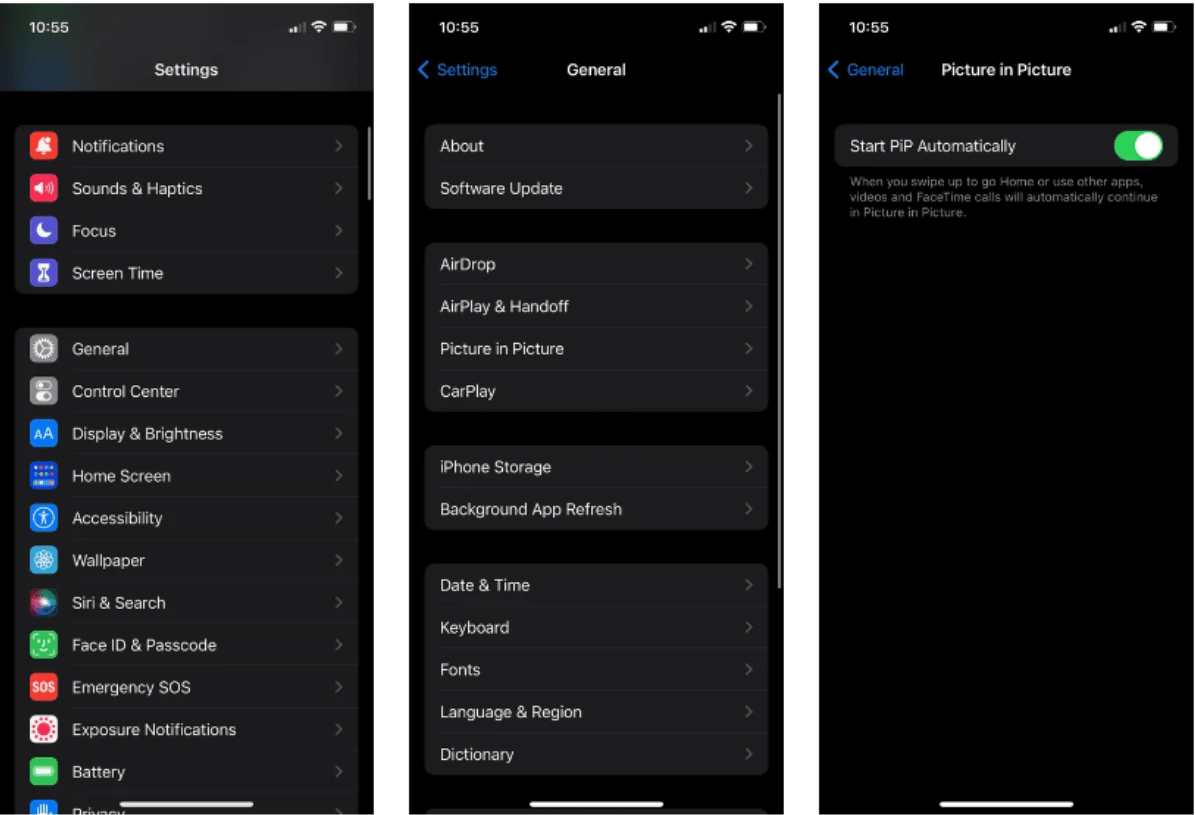
如何在 iPhone 或 iPad 上使用画中画
无论您是想在画中画中观看Netflix还是只是尝试PiP,此功能都非常易于使用。以下是您需要执行的所有操作:
1.在 iPhone 或 iPad 上,打开要使用的视频应用。
2.选择要观看的电影或节目。
3.播放节目或电影后,从屏幕底部向上轻扫以返回到主屏幕。如果您的iPhone或iPad有主屏幕按钮,只需点按该按钮即可。
你的应用应自动收缩为画中画。您可以将窗口移动到所需的任何位置,也可以捏合它以使其变大或变小。
请记住,画中画将适用于大多数可用的最佳流媒体电视服务,但如果它不起作用,那是因为开发人员尚未在其应用程序中添加PiP支持。您可以在任何您喜欢的视频应用程序上按照上述步骤操作,以查看它是否有效。
您可能需要按照其他一些步骤以画中画模式观看 YouTube。

